- Consultar si existe una aplicación en SIVER
- Servinte.Clinic.Core.Reads.Handlers.Commons.GetApplicationHandler.ExistInSIVER("HCEPER")
Mostrando entradas con la etiqueta Servinte. Mostrar todas las entradas
Mostrando entradas con la etiqueta Servinte. Mostrar todas las entradas
viernes, 18 de diciembre de 2015
Funciones Principales HCECLI
Lista de funciones principales de HCECLI que usaremos en el código:


sábado, 17 de agosto de 2013
No conecta la VPN de Cisco
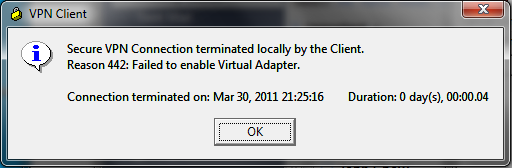
Como arreglarlo
- Presiona Win + R y digita regedit para que se abra el editor del registro.
- Navegamos hasta la siguiente clave: HKLM\SYSTEM\CurrentControlSet\Services\CVirtA
- Doble clic en DisplayName y para arquitectura del procesador x86, cambiamos el valor del dato “@oem8.inf,%CVirtA_Desc%;Cisco Systems VPN Adapter” por el siguiente “Cisco Systems VPN Adapter”
- Para arquitectura x64 cambiamos el valor del dato “@oem8.inf,%CVirtA_Desc%;Cisco Systems VPN Adapter for 64-bit Windows” por el siguiente “Cisco Systems VPN Adapter for 64-bit Windows”
Cerramos el editor del registro e intentamos conectarnos nuevamente. A veces no se requiere reiniciar el cliente de la VPN para que esto funcione, ni tampoco el equipo.
miércoles, 6 de marzo de 2013
Documentos en Tortoise
Para consultar los enlaces de los documentos en tortoise, que nos envian los coordinadores, se debe realizar lo siguiente:
- Clic derecho en el escritorio.
- Seleccionamos el Tortoise - Repo-Browser.
- En la ventana emergente URL, copiamos el enlace del documento que nos enviaron por correo.
- Clic en OK
- Si pide username y password, lo digitamos.
- Nos muestra el documento.
- Lo descargamos localmente para que lo podamos ver o le damos open with y elegimos el programa para abrir el documento.
Sacar Copia Caso de Uso EA
Para sacar una copia a un caso de uso del EA, se posiciona en el caso de uso, le damos clic derecho y seleccionamos las opciones mostradas en la imagen:


Asignar botones a notas del historico
Cada nota del histórico debe llevar ciertas configuraciones, por ejemplo, para asignar botones a una nota del histórico, seguimos los siguientes pasos:
- En la entidad Messages-ClinicDocumentEntity, creamos los comandos para manejar los métodos que van a disparar el hacer clic en el botón. Estos comandos los creamos como propiedades.
- En la misma entidad creamos unas boleanas de visibilidad, para saber si se estarán disponibles los botones o no. Estas boleanas las creamos como propiedades, las cuales van a disparar el evento de cambio de valor, tanto para la boleana sola, como la de la boleanda de mostrar comando.
- Se crea en el DynamicTemplateHelper dependiendo del código del comando, configuramos estos en el texto estructurado.
- En el componente del histórico de notas, se agregan al bindeo de los comandos el respectivo comando y creamos su respectivo método que va hacer lo que le corresponde.
martes, 5 de febrero de 2013
Workflows Servinte
En servinte se pueden hacer tres diferentes tipos de flujos:
- Plantilla: Cuando el flujo es de tipo plantilla, este se llama desde el main y realiza una serie de actividades. Como parametro, lo unico que recibe es el Context, y por lo general no devuelve ningun tipo de variable.
- Botón: Se llama como si fuera un botón tipo visual studio o Devexpress. Tampoco tiene valor de retorno.
- Expresión: Se llama desde una variable de control o componente de una plantilla dinámica. Por lo general tiene un valor de retorno el cual se debe llamar explisitamente "Result". También puede recibir el Context. Un ejemplo claro, puede verse en la plantilla de examen dental.
Suscribirse a:
Entradas (Atom)